Представьте ситуацию: вы заходите в решающий раунд CS2 или Valorant, а FPS начинает скакать, потому что ваш компьютер пытается одновременно рендерить графику и кодировать видео для зрителей. Знакомо? Для киберспортсмена это не просто неудобство, а прямой путь к поражению. Однопк-стрим (single-PC streaming) - это баланс между бюджетом и качеством картинки, который требует ювелирной точности в настройках. Если вы думаете, что достаточно просто нажать «Запустить трансляцию», то вы теряете кадры и нервы. В этой статье мы разберем, как превратить один игровой ПК в мощную стрим-станцию, не жертвуя соревновательной эффективностью.
Что такое однопк-стрим и почему это сложно
OBS Studio - это бесплатное программное обеспечение с открытым исходным кодом для видеозаписи и потоковой передачи в прямом эфире. В контексте киберспорта оно выступает центральным узлом, который перехватывает картинку из игры и отправляет ее на платформы вроде Twitch или YouTube. В схеме однопк-стрима этот процесс происходит на том же компьютере, где запущена сама игра. В отличие от двупк-схемы, где есть отдельный сервер для обработки видео, здесь ресурсы CPU и GPU делятся между игровым движком и энкодером. Главная проблема такой конфигурации - конкуренция за ресурсы. Если настройки выбраны неверно, вы получите либо лаги в игре, либо «мыльную» картинку у зрителей, либо сообщения об перегрузке кодировщика («Encoding overloaded»). Цель одна: стабильные 60-240 FPS в игре при одновременном стриме в 1080p60 или 720p60 без потерь кадров.
Железо: минимальный порог и рекомендуемая конфигурация
Многие начинают с вопроса: хватит ли моего текущего железа? Официальные требования OBS скромны, но для киберспорта они бесполезны. Вам нужен запас прочности. Процессор уровня Intel Core i5-2500K или AMD Ryzen 1300X сможет запустить программу, но при нагрузке он станет узким местом. Для комфортного геймплея и стрима ориентируйтесь на современные многопоточные решения. Шестиядерные и восьмиядерные чипы вроде Intel Core i7-8700K или AMD Ryzen 1600X и выше позволяют системе дышать. Однако самый критичный компонент - видеокарта. Вам необходим аппаратный энкодер. Это специализированный блок на графическом чипе, который берет на себя нагрузку по сжатию видео, разгружая центральный процессор.
| Компонент | Минимум (для 720p) | Рекомендуется (для 1080p60) | Оптимально (киберспорт + стрим) |
|---|---|---|---|
| Процессор | i5-2500K / Ryzen 1300X | i7-8700K / Ryzen 1600X | Ryzen 7 5800X / i7-12700K+ |
| Видеокарта | GTX 900 / RX 400 Series | GTX 10 Series / RX 5000 Series | RTX 20/30/40 Series (NVENC) |
| Оперативная память | 8 ГБ DDR4 | 16 ГБ DDR4 3200 МГц | 32 ГБ DDR4/DDR5 |
| Интернет (аплайн) | 5 Мбит/с | 10 Мбит/с | 15+ Мбит/с (стабильный) |
Если у вас карта NVIDIA серии RTX 20, 30 или 40, вы получаете доступ к новейшим версиям кодека NVENC. Они работают значительно эффективнее старых версий и позволяют транслировать в высоком качестве почти без потери производительности в игре. Аналогично, карты AMD RX 5000 и новее используют энкодер AMF. Важно помнить: программный энкодер x264 загружает процессор, поэтому если у вас слабый CPU, избегайте его использования для игр с высоким FPS.
Ключевые настройки OBS: энкодер и битрейт
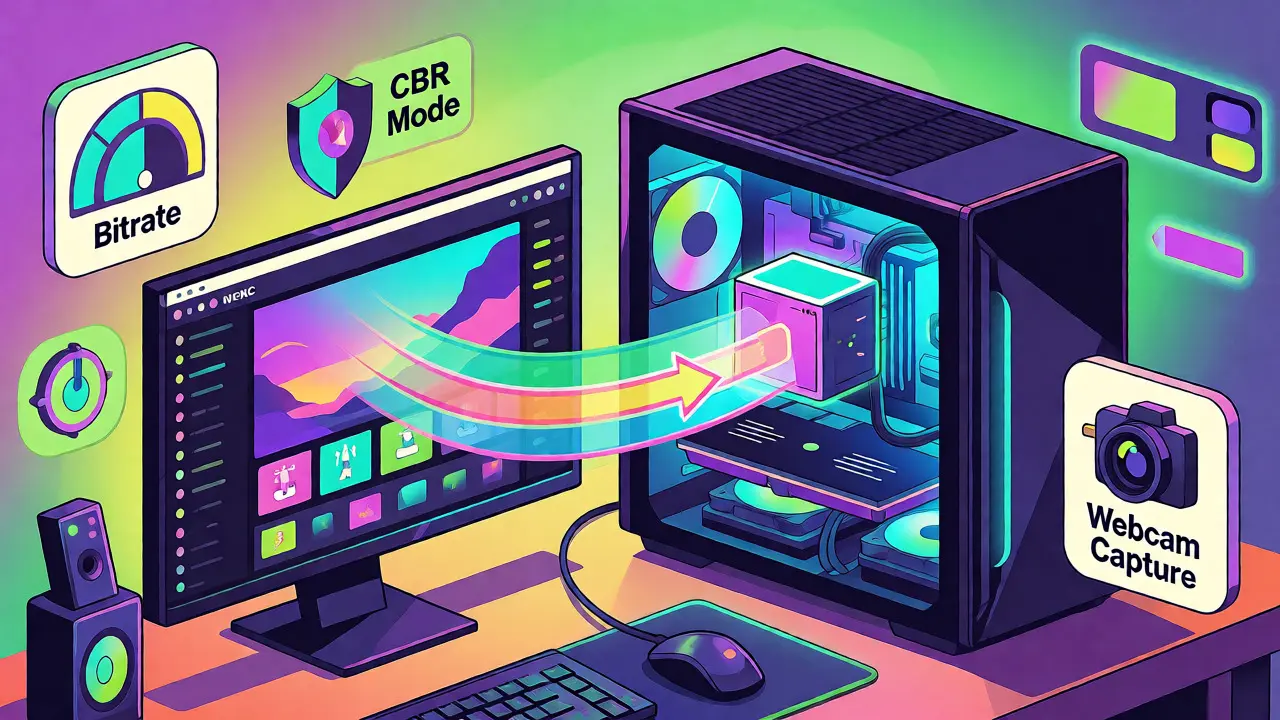
Переходим к сердцу настройки - вкладке «Вывод» (Output). Здесь мы выбираем режим «Расширенный». Первый шаг - выбор кодека. Для карт NVIDIA ставьте NVENC H.264, для AMD - AMD HW H.264. Не используйте x264, если только у вас нет монструозного процессора с 16+ ядрами. Режим управления скоростью должен быть строго CBR (Constant Bitrate). Почему? Потому что платформы стриминга, особенно Twitch, чувствительны к колебаниям битрейта. VBR может давать всплески, которые приведут к дропу кадров на стороне зрителя.
Теперь о цифрах. Битрейт напрямую зависит от вашего интернет-канала (аплайна). Правило простое: никогда не выставляйте битрейт на максимум вашей скорости загрузки. Оставьте запас в 20-25% для других приложений (Discord, обновления Windows, браузер). Если ваш аплайн показывает 10 Мбит/с, безопасный предел для стрима - около 7500 Кбит/с. Однако для Twitch существует неофициальное ограничение для не-партнерских каналов. Опытные стримеры рекомендуют ставить 5900-6000 Кбит/с для разрешения 1080p60. Это обеспечивает получение транскодинга (возможности для зрителя выбрать качество) и стабильность. Для YouTube можно смело ставить 8000-10000 Кбит/с, так как их инфраструктура более гибкая.
- Пресет качества: Для NVENC выбирайте «Quality» или «Max Quality». Современные карты тянут это легко.
- Профиль: High.
- Интервал ключевых кадров: 2 секунды. Это стандарт для большинства платформ.
- B-кадры: 2. Помогает сжимать поток эффективнее.
Видео и масштабирование: разрешение и фильтры
Во вкладке «Видео» важно правильно разделить базовое и выходное разрешение. Базовое разрешение должно соответствовать разрешению вашего основного монитора (обычно 1920x1080). Выходное разрешение - это то, что увидят зрители. Здесь начинается магия оптимизации. Многие киберспортсмены выбирают 1080p, но если вы видите падение FPS или нестабильность сети, снизьте выходное разрешение до 960p (1600x900) или даже 720p (1280x720). На смартфонах и ноутбуках разница между 960p и 1080p практически незаметна, а нагрузка на сеть и GPU падает ощутимо.
Фильтр масштабирования имеет значение. По умолчанию стоит билинейный, но он размывает картинку. Выберите Lanczos. Он дает самую четкую картинку при уменьшении размера, хотя и потребляет чуть больше ресурсов GPU. Поскольку мы используем аппаратный энкодер, этот расход для нас приемлем. Частоту кадров всегда ставьте 60 FPS. Даже если ваша игра идет в 240 FPS, стримить лучше в 60. Выше 60 FPS в потоковом видео смысла мало, так как большинство плееров и сетей ограничены этим значением, а лишние кадры лишь нагружают канал.
Сцены, источники и аудио: порядок в хаосе
Чистая сцена - залог быстрой реакции. Не усложняйте структуру без необходимости. Минимальный набор для киберспортсмена включает три источника: 1. Захват игры (Game Capture): Самый эффективный способ получить картинку. Он работает быстрее, чем захват окна или экрана, так как перехватывает данные прямо из API DirectX/Vulkan. 2. Захват веб-камеры: Обязательно добавьте источник камеры. Зрители любят видеть эмоции игрока. 3. Аудио: Разделите звук на дорожки. Голос микрофона и звук игры должны быть в разных каналах. Это позволит вам регулировать громкость игры отдельно от голоса во время эфира, не влияя на запись или другие сцены.
В микшере звука следите за уровнями. Голос должен держаться в диапазоне -18...-12 dB, чтобы он был четким, но не хрипел. Звук игры обычно тише, около -24...-18 dB. Используйте шумоподавление для микрофона, если у вас нет звукоизолированной комнаты. Насадка «Шумоподавитель» в OBS работает отлично для фильтрации клавиатуры и фонового гула.
Оптимизация системы и частые ошибки
Даже идеальные настройки OBS не помогут, если система забита мусором. Перед стримом закройте все лишние приложения. Браузеры с десятками вкладок, Discord (если он не используется для связи с командой через отдельное окно), фоновые обновления Steam - всё это ест ресурсы. Запускайте OBS от имени администратора. Это дает ему приоритет в планировщике задач Windows, что критично при высокой нагрузке на CPU. Еще один лайфхак для киберспортсменов: ограничьте FPS в самой игре. Если у вас монитор 144 Гц, а игра генерирует 300 кадров, процессор и видеокарта работают на пределе. Установите лимит FPS на уровне 144 или 165 кадров в секунду. Это освободит ресурсы для кодировщика OBS, и вы перестанете терять кадры в стриме. Проверьте это экспериментально: включите индикатор пропущенных кадров в OBS (Ctrl+J -> Статистика). Если число dropped frames растет, снижайте разрешение стрима или битрейт.
FAQ: Частые вопросы по настройке однопк-стрима
Почему у меня падают кадры в игре при включении стрима?
Чаще всего это связано с использованием программного энкодера x264 вместо аппаратного (NVENC/AMF) или с тем, что процессор загружен под 100%. Попробуйте переключиться на NVENC, закрыть фоновые приложения и ограничить FPS в игре до значения, близкого к частоте обновления монитора.
Какое разрешение лучше выбрать: 720p или 1080p?
Для киберспортивных дисциплин (CS2, Valorant) важна скорость и четкость движений. Если ваш интернет позволяет стабильный аплайн от 10 Мбит/с, выбирайте 1080p60 с битрейтом 6000 Кбит/с. Если сеть нестабильна или железо слабое, 720p60 будет выглядеть чище, чем 1080p с артефактами сжатия. 960p - золотая середина для средних систем.
Нужен ли отдельный микрофон для хорошего звука?
Да, гарнитуры часто дают посредственный звук с сильным шумом клавиатуры. Динамический USB-микрофон (например, Audio-Technica ATR2100x или Samson Q2U) лучше изолирует голос и меньше ловит посторонние звуки, чем конденсаторные микрофоны или встроенные в наушники капсюли.
Что делать, если Twitch не дает транскодинг?
Twitch предоставляет транскодинг (выбор качества зрителем) автоматически, если канал соответствует требованиям по битрейту и разрешению. Обычно помогает установка битрейта ровно 6000 Кбит/с и разрешения 1080p. Иногда требуется подождать несколько часов после начала стрима, пока алгоритмы площадки оценят стабильность потока.
Можно ли стримить AAA-игры на одном ПК?
Да, но сложнее. Тяжелые игры типа Cyberpunk 2077 сильно нагружают GPU. В этом случае обязательно используйте NVENC, снизьте настройки графики в игре (особенно тени и отражения) и, возможно, понизьте разрешение стрима до 720p, чтобы сохранить комфортный FPS для игры.