Вы когда-нибудь замечали, что ваша мышь начинает «дрожать» или терять курсор именно в самый ответственный момент? Или, может быть, вы купили дорогую модель с заявленными 26000 DPI, а точность оказалась хуже, чем у старой офисной мышки за 500 рублей? Это не магия и не баг драйверов. Это физика работы оптического сенсора. Большинство пользователей путают маркетинговые цифры с реальным разрешением матрицы. В этой статье разберем, почему гонка за высокими значениями DPI часто вредит геймплею, как найти нативное разрешение вашего сенсора и какие инструменты помогут вам зафиксировать стабильность трекинга.
Что на самом деле измеряет DPI и где кроется подвох
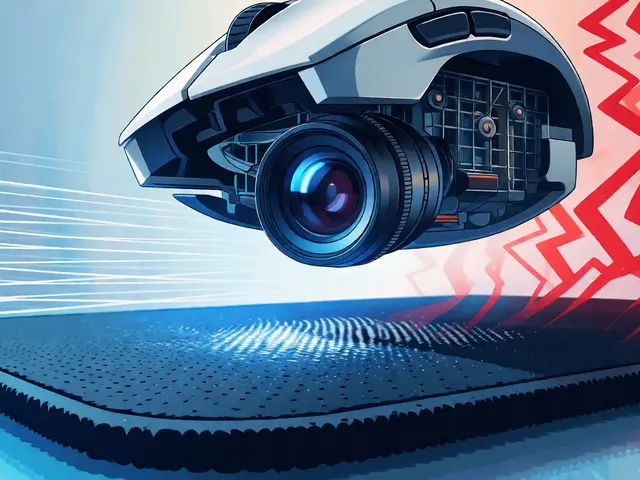
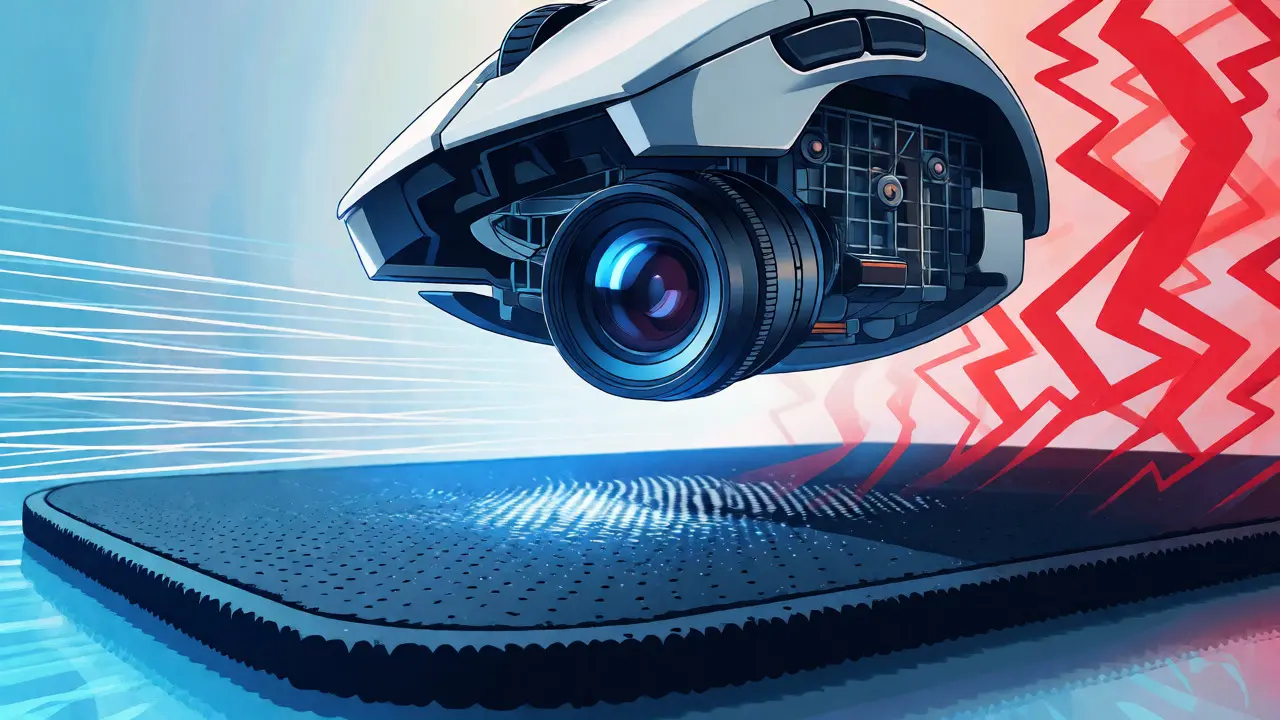
DPI (Dots Per Inch) - это количество точек на дюйм, на которые смещается курсор при движении мыши на один дюйм (2,54 см). Однако технически корректнее говорить о CPI (Counts Per Inch), так как сенсор считает импульсы, а не рисует точки на экране. Важно понимать механику: современные оптические сенсоры работают как миниатюрные камеры, делая тысячи снимков поверхности в секунду. Процессор сравнивает эти кадры, вычисляет вектор движения и отправляет данные в компьютер.
Проблема возникает, когда производители пишут на коробке «16000 DPI». Реальное нативное разрешение сенсора (например, популярного PixArt PMW3389) обычно составляет около 1600-3200 единиц. Всё, что выше, получается методом интерполяции - математическим усреднением данных между реальными отсчетами. Если вы ставите 16000 DPI на сенсоре с нативом 1600, вы фактически просите контроллер додумывать траекторию. Результат? Потеря микроточности и появление «сглаживания», которое ощущается как вязкость или запаздывание.
Нативное разрешение против интерполяции: как найти истину
Чтобы добиться максимальной стабильности, нужно работать в зоне нативного разрешения сенсора. Интерполяция неизбежно добавляет шум и искажения, особенно при быстрых фликах (резких поворотах).
| Модель сенсора | Нативное разрешение (CPI) | Макс. скорость (IPS) | Ускорение (G) | Особенности |
|---|---|---|---|---|
| PixArt PMW3360 | 12000 | 400+ | 50 | Легендарная стабильность, мало интерполяции |
| PixArt PAW3395 | 26000 | 750+ | 50 | Новый стандарт, высокое нативное разрешение |
| PixArt PMW3325 | 1600 | 250 | 30 | Бюджетный сегмент, сильная интерполяция выше 1600 |
| Logitech HERO 25K | ~3200* | 400+ | 40 | Энергоэффективный, низкий шум сенсора |
*Значения могут варьироваться в зависимости от прошивки производителя.
Как видите, даже топовые сенсоры имеют ограничения. Для большинства игроков идеальный диапазон находится между 400 и 1600 CPI. Почему так мало? Потому что профессиональные киберспортсмены используют большие движения рукой или предплечьем (arm aiming), а не мелкую моторику запястья. Низкий DPI дает больше «пространства» для коррекции ошибки. Если вы промахнулись на миллиметр, при низком DPI этот миллиметр превратится в несколько пикселей на экране, которые легко исправить. При высоком DPI та же ошибка станет катастрофой.
Инструменты для фиксации параметров: MouseTester и Hidviz
Настройка «на глаз» часто приводит к ложному ощущению комфорта. Чтобы объективно оценить работу мыши, используйте специализированный софт. Два лидера в этой нише - MouseTester и Hidviz.
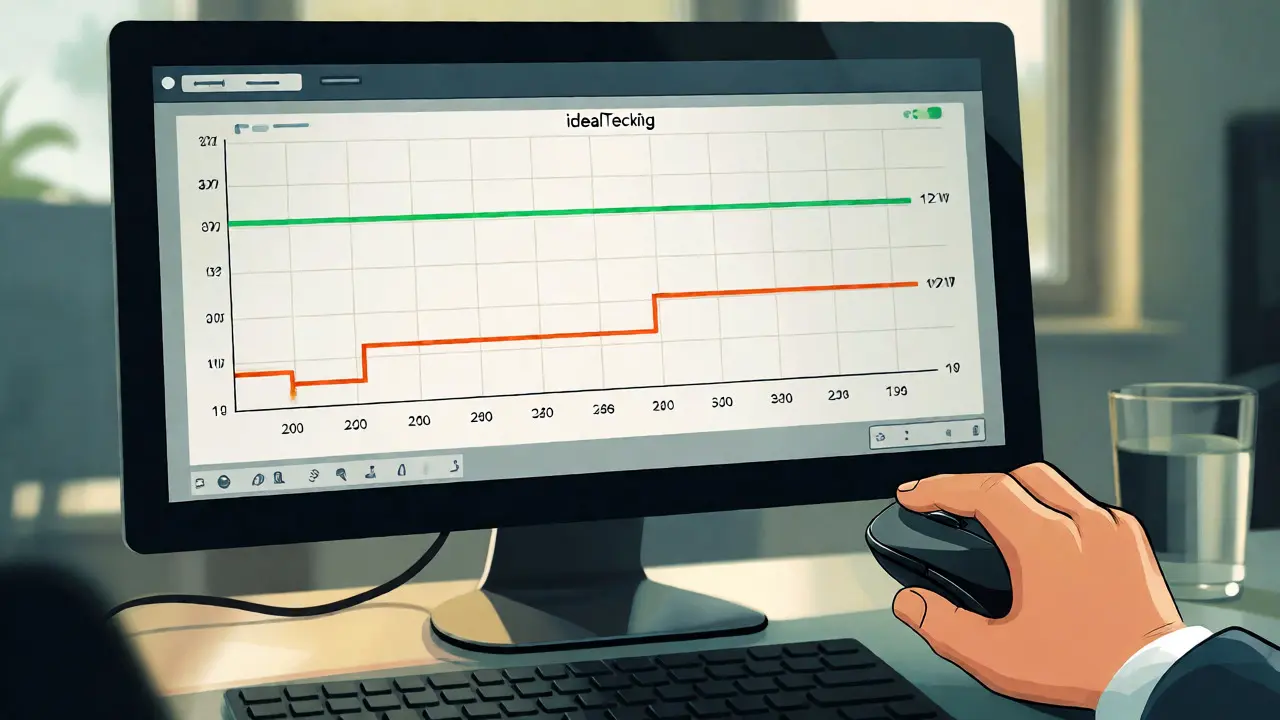
- MouseTester: Позволяет визуализировать путь курсора. Вы можете увидеть, насколько плавно идет линия или есть ли рывки (jitter). Также он показывает уровень шума сенсора и потери трекинга (LOD - Lift Off Distance). Актуальная версия 1.4.3 отлично справляется с диагностикой.
- Hidviz: Более сложный инструмент, который показывает сырые данные с USB-порта. Он полезен, если вы подозреваете проблемы с частотой опроса (Polling Rate) или дребезгом переключателей.
Запустите тест на ровном коврике. Медленно двигайте мышь вправо. Идеальный график должен быть прямой линией без ступенек и резких скачков вверх-вниз. Если вы видите «лесенку» или хаотичные всплески, значит, вы вышли за пределы нативного разрешения или поверхность коврика не подходит сенсору.
Стабильность трекинга: влияние поверхностей и чистоты
Даже лучший сенсор PixArt PAW3399 будет вести себя плохо на грязной линзе или неподходящем материале. Оптические сенсоры любят матовые тканевые поверхности с равномерным плетением. Лазерные датчики (которые сейчас встречаются реже) более требовательны к гладкости и могут «терять» изображение на однотонных поверхностях.
Вот практический чек-лист для повышения стабильности:
- Чистка линзы: Протрите отверстие сенсора сухой микрофиброй. Даже одна ворсинка может вызвать артефакты трекинга.
- Выбор коврика: Избегайте дешевых резиновых ковриков с грубым плетением. Попробуйте модели типа SteelSeries QcK или Artisan Zero - они обеспечивают предсказуемое скольжение и четкий захват изображения.
- Отключение акселерации: В Windows убедитесь, что галочка «Повышенная точность указателя» снята. Это программная акселерация, которая ломает мышечную память.
- Проверка LOD: Поднимите мышь над ковриком. Курсор должен остановиться сразу. Если он продолжает двигаться на высоте 2-3 мм, возможно, стоит снизить чувствительность в софте мыши или почистить сенсор.

Практическая настройка: алгоритм действий
Не пытайтесь настроить всё сразу. Действуйте последовательно:
- Шаг 1. Определите базовое DPI. Начните с 800 или 1600. Это безопасные зоны для большинства современных сенсоров.
- Шаг 2. Настройте чувствительность в игре. Не меняйте DPI в системе! Лучше оставить его низким (например, 800) и крутить ползунок чувствительности внутри игры (eDPI). Так вы сохраните точность ОС и получите гибкость в разных играх.
- Шаг 3. Тест на флики. Откройте Aim Lab или Kovaak’s. Сделайте серию из 50 выстрелов. Если чувствуете, что мышь «слишком быстрая» и вы постоянно перелетаете цель - снижайте чувствительность в игре. Если «вязкая» и вы не успеваете довернуть - повышайте.
- Шаг 4. Проверка стабильности. Запустите MouseTester. Сделайте резкое движение (флик). Посмотрите на график. Нет ли лишних колебаний после остановки? Если да - проблема может быть в весе мыши или вашем хвате, но чаще всего это сигнал о том, что DPI слишком высокий для вашего стиля.
FAQ: Частые вопросы о сенсорах и DPI
Почему мой сенсор пишет 26000 DPI, но лучше работает на 1600?
Потому что 26000 - это результат интерполяции. Нативное разрешение матрицы сенсора (например, PAW3395) позволяет точно отслеживать движение примерно до 2000-4000 единиц. Все значения выше получаются путем математического усреднения соседних кадров, что снижает реальную точность позиционирования и добавляет задержку обработки.
Влияет ли цвет коврика на работу оптического сенсора?
Да, но слабо. Современные сенсоры хорошо работают на большинстве цветов. Однако чисто белые или полностью черные однотонные поверхности могут создавать проблемы из-за отсутствия контрастных деталей для анализа. Равномерное плетение ткани важнее цвета.
Что такое Polling Rate и нужен ли он мне?
Polling Rate (частота опроса) - это сколько раз в секунду мышь сообщает компьютеру о своем положении. Стандарт - 1000 Гц (раз в 1 мс). Для большинства игроков этого достаточно. 4000 или 8000 Гц дают минимально заметное улучшение плавности, но нагружают процессор и требуют мощного ПК. Стабильность трекинга важнее высокой частоты опроса.
Как проверить, нет ли проблем с дребезгом кнопки?
Используйте программу MouseTester или онлайн-тестер двойных кликов. Нажимайте кнопку быстро. Если программа фиксирует два сигнала вместо одного, у вас проблема с механикой свитча. Это можно частично решить увеличением debounce time в софте мыши, но лучше заменить устройство.
Стоит ли покупать мышь с лазерным сенсором?
Сейчас лазерные сенсоры считаются устаревшими для игр. Они лучше работают на стеклянных поверхностях, но имеют высокий уровень шума и склонность к акселерации при быстрых движениях. Оптические сенсоры точнее и надежнее для большинства задач.