Вы когда-нибудь замечали, как курсор на долю секунды «застревает» в самый важный момент матча? Или ваша RGB-клавиатура внезапно гаснет посреди тренировки? Часто проблема кроется не в драйверах или настройках игры, а в банальной электрике и архитектуре подключения. Для киберспортсмена USB - это не просто разъем для флешки, а критическая инфраструктура, от которой зависит скорость реакции, стабильность стрима и работоспособность всего вашего арсенала.
Многие игроки считают, что главное - купить дорогую мышку с опросом 8000 Гц, но забывают о том, как она подключена к компьютеру. Если вы перегрузите один порт тяжелыми устройствами или используете дешевый хаб без собственного питания, даже топовая периферия начнет работать хуже. Давайте разберемся, как правильно организовать проводку, чтобы исключить микрофризы, просадки напряжения и потерю данных.
Анатомия USB-шины: почему важна пропускная способность
Чтобы понять, где возникают проблемы, нужно знать, как работает шина внутри. Стандарт USB 2.0 (Hi-Speed), который до сих пор используется большинством игровых мышей и клавиатур, имеет теоретическую скорость 480 Мбит/с. На практике, по данным тестов журнала «КомпьютерПресс», реальная стабильная скорость обмена составляет около 240-280 Мбит/с. Этого более чем достаточно для передачи координат курсора, которые весят всего несколько килобайт в секунду.
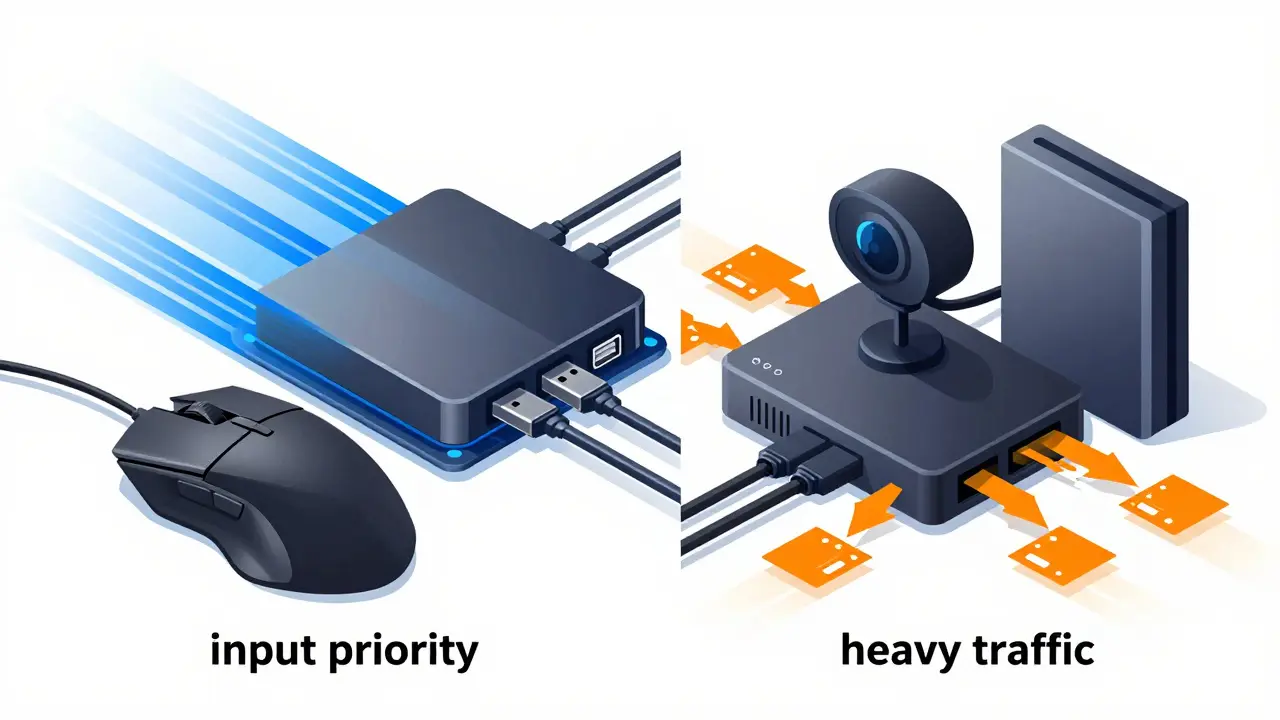
Проблема начинается, когда на одну шину попадают устройства с высоким трафиком. Веб-камера, транслирующая видео в 1080p, внешняя карта захвата или быстрый SSD могут занимать сотни мегабит пропускной способности. Спецификация USB предполагает, что все устройства, подключенные к одному порту (или через хаб к этому порту), делят доступную полосу между собой.
- Низкоскоростные устройства: Мыши, клавиатуры, геймпады. Генерируют минимальный трафик. Падение скорости из-за соседей по шине для них незаметно.
- Высокоскоростные устройства: Внешние накопители, камеры, карты захвата. Потребляют большую часть полосы. При их активной работе другие устройства могут сталкиваться с очередями обработки пакетов.
Для киберспортсмена это означает следующее: если ваша мышь и веб-камера сидят на одном хабе, а камера начала активно передавать поток во время стрима, пакеты данных от мыши могут немного задерживаться в очереди. Хотя приоритет у интерактивных устройств выше, в моменты пиковой нагрузки это может проявиться как редкий, но неприятный «спайк» задержки.
Хабы: друг или враг вашей реакции?
USB-концентратор (хаб) позволяет подключить множество устройств к одному порту материнской платы. Теоретически можно каскадировать до семи уровней хабов и подключить 127 устройств, но на практике длинные цепочки - это путь к нестабильности.
Главный миф среди игроков: «Хаб добавляет огромную задержку». В реальности качественный активный хаб добавляет лишь единицы или десятки микросекунд к пути сигнала. Для сравнения: частота опроса игровой мыши обычно составляет 1000 Гц (отчет каждую 1 мс) или даже 8000 Гц (0,125 мс). Добавочная задержка в 50 мкс от одного хаба теряется на фоне общей задержки системы, которая измеряется миллисекундами.
Однако есть нюанс с пропускной способностью. Тесты показывают, что при одновременной работе нескольких высокоскоростных устройств через один хаб скорость чтения каждого из них падает примерно в 1,5 раза (например, с 30 МБ/с до 20 МБ/с). Для мыши это не важно, но если вы загружаете игру с внешнего SSD, подключенного через тот же хаб, что и камера, процесс загрузки затянется, а запись стрима может начать рывками тормозить.
| Тип устройства | Трафик данных | Чувствительность к задержке | Рекомендация по подключению |
|---|---|---|---|
| Игровая мышь / Клавиатура | Низкий (КБ/с) | Критически высокая | Напрямую или через легкий хаб |
| Веб-камера / Карта захвата | Высокий (сотни Мбит/с) | Средняя | Отдельный порт, желательно USB 3.x |
| Внешний SSD/HDD | Высокий (десятки МБ/с) | Низкая | Напрямую в порт USB 3.x |
| RGB-периферия / Аудиокарта | Низкий | Низкая | Через активный хаб с питанием |
Электричество: самая частая причина сбоев
Данные - это только половина дела. Вторая половина - это питание. Каждый USB-порт выдает напряжение 5 Вольт. Стандарт USB 2.0 гарантирует ток до 500 мА (2,5 Вт), а USB 3.0 - до 900 мА (4,5 Вт). Звучит много, пока вы не посмотрите на потребление современной игровой периферии.
Представьте типичный набор:
- Клавиатура с яркой RGB-подсветкой: ~300-400 мА
- Мышь с подсветкой: ~150-200 мА
- USB-аудиокарта или внешний ЦАП: ~200-300 мА
Суммарное потребление легко превышает 600-800 мА. Если вы подключите всё это через обычный пассивный хаб (без собственной розетки) к одному порту USB 2.0, вы гарантированно превысите лимит. Результат: просадка напряжения, мигание подсветки, случайные отключения звука или даже перезагрузка контроллера во время матча.
Еще более опасна ситуация с активными хабами (с внешним блоком питания). Дешевые китайские хабы часто имеют плохую схемотехнику. Когда вы подключаете такой хаб к ПК, а также вставляете в него блок питания, возникает конфликт источников 5 Вольт. Ток может пойти «обратным путем» - от блока питания хаба обратно в порт компьютера. Как отмечают эксперты на форумах вроде iXBT, это может привести к выходу из строя USB-контроллера на материнской плате. Качественные брендовые хабы решают эту проблему установкой развязывающих диодов, защищающих порт ПК от обратного тока.
Стратегия подключения: схема идеального рабочего места
Чтобы избежать всех перечисленных проблем, не нужно быть инженером. Достаточно следовать простой логике распределения нагрузки. Ваша цель - разделить устройства по трем параметрам: трафик, чувствительность к задержке и потребление энергии.
- Приоритет ввода (Мышь и Клавиатура): Подключайте их напрямую в порты материнской платы, расположенные на задней панели корпуса. Эти порты обычно идут от встроенного чипсета и обеспечивают наиболее стабильное соединение. Если прямое подключение невозможно (например, на ноутбуке), используйте отдельный небольшой активный хаб, на котором только они и находятся. Не смешивайте мышь с камерой или жестким диском.
- Тяжелый трафик (SSD, Карты захвата): Эти устройства требуют максимальной ширины канала. Подключайте их напрямую в порты USB 3.0/3.1/3.2 (обычно синие или красные разъемы). Избегайте использования хабов для внешних дисков, если вам важна скорость записи или загрузки.
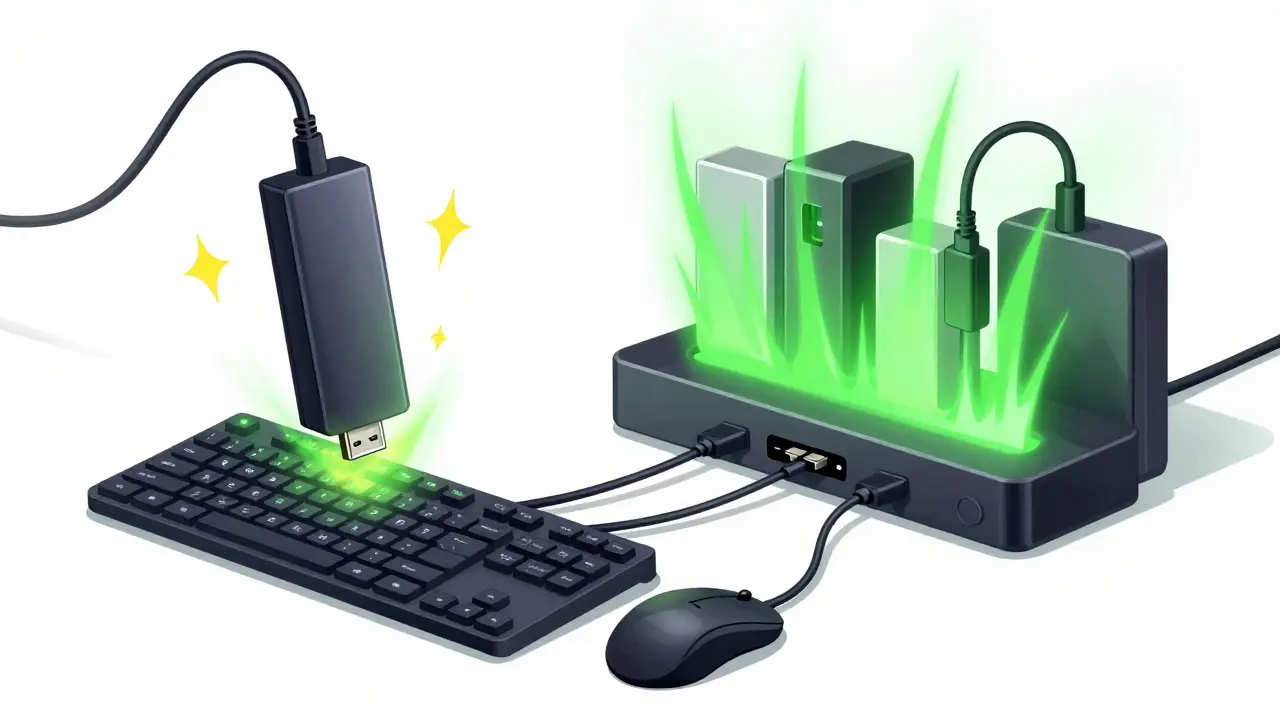
- Энергоемкая периферия (RGB, Аудио, Геймпады): Группируйте их вместе на мощном активном хабе с собственным блоком питания. Убедитесь, что хаб поддерживает суммарный ток хотя бы 2-3 Ампера на линию 5 В. Это предотвратит отключения при включении яркой подсветки.
- Разделение контроллеров: На многих материнских платах порты на передней панели корпуса и порты на задней панели управляются разными контроллерами. Используйте это! Подключите камеру в передний порт, а мышь - в задний. Так их трафик физически не будет конкурировать за ресурсы одного чипа.
Провод против беспроводного: вечный спор
В контексте USB нельзя не упомянуть выбор между проводом и радиоканалом. Статья Dr.Head и другие экспертные источники подчеркивают ключевое преимущество провода: практически нулевая задержка сигнала. Кабель передает данные мгновенно, без буферизации и помех от Wi-Fi роутеров или Bluetooth-устройств.
Беспроводные технологии шагнули далеко вперед, и современные игровые радиоприемники (dongle) дают задержку, близкую к проводной. Но помните: этот приемник тоже должен быть подключен по USB. Если вы воткнете его в перегруженный хаб вместе с картой захвата, вы сведете на нет все преимущества беспроводной технологии. Поэтому, если вы играете на беспроводной мыши, ее приемник следует подключать так же бережно, как и провод самой мыши - в отдельный, свободный порт.
Заключение: стабильность важнее моды
Киберспорт - это дисциплина, где побеждает тот, кто исключил человеческий фактор и технические сбои. Правильная организация USB-подсистемы не сделает вас профессионалом мгновенно, но она убережет вас от ситуаций, когда техника подводит в решающий момент. Забудьте о длинных цепочках дешевых хабов и перегрузке портов. Разделите трафик, обеспечьте качественное питание и дайте своим рукам возможность реагировать так быстро, как вы умеете, без вмешательства электроники.
Увеличивает ли USB-хаб задержку ввода (input lag)?
Качественный USB-хаб добавляет ничтожно малую задержку (микросекунды), которую человек не способен заметить. Гораздо больший риск представляют не сами хабы, а перегрузка шины данными от других устройств (например, веб-камеры), что может создавать очереди обработки пакетов. Для минимизации риска подключайте мышь и клавиатуру на отдельный хаб или напрямую в материнскую плату.
Нужен ли активный хаб с питанием для игровой мыши?
Если мышь подключена одна и не имеет яркой RGB-подсветки, пассивного хаба достаточно. Однако, если на одном хабе работают мышь, клавиатура с подсветкой и другие устройства, обязательно используйте активный хаб с внешним блоком питания. Это предотвратит просадки напряжения и внезапные отключения устройств во время игры.
Можно ли подключать карту захвата и мышь к одному USB-порту через хаб?
Технически можно, но это не рекомендуется. Карта захвата генерирует огромный объем данных, занимая значительную часть пропускной способности порта. Это может привести к тому, что пакеты данных от мыши будут ждать своей очереди, вызывая микрофризы. Лучше подключить карту захвата в отдельный порт USB 3.0, а мышь - в другой порт или на отдельный хаб.
Опасно ли использовать дешевые хабы без защиты от обратного тока?
Да, это может быть опасно. Если хаб имеет собственный блок питания, но lacks развязывающих диодов, ток может пойти от блока питания хаба обратно в порт вашего компьютера. Это создает риск повреждения USB-контроллера на материнской плате. Всегда выбирайте проверенные бренды, которые гарантируют наличие такой защиты.
Как лучше подключить периферию на ноутбуке с ограниченным количеством портов?
Используйте один порт для прямого подключения самого требовательного устройства (например, внешнего SSD или монитора через док-станцию), а второй порт задействуйте для активного хаба, к которому подключите мышь, клавиатуру и остальные аксессуары. Старайтесь не смешивать устройства с высоким трафиком и устройства ввода на одной ветке хаба.