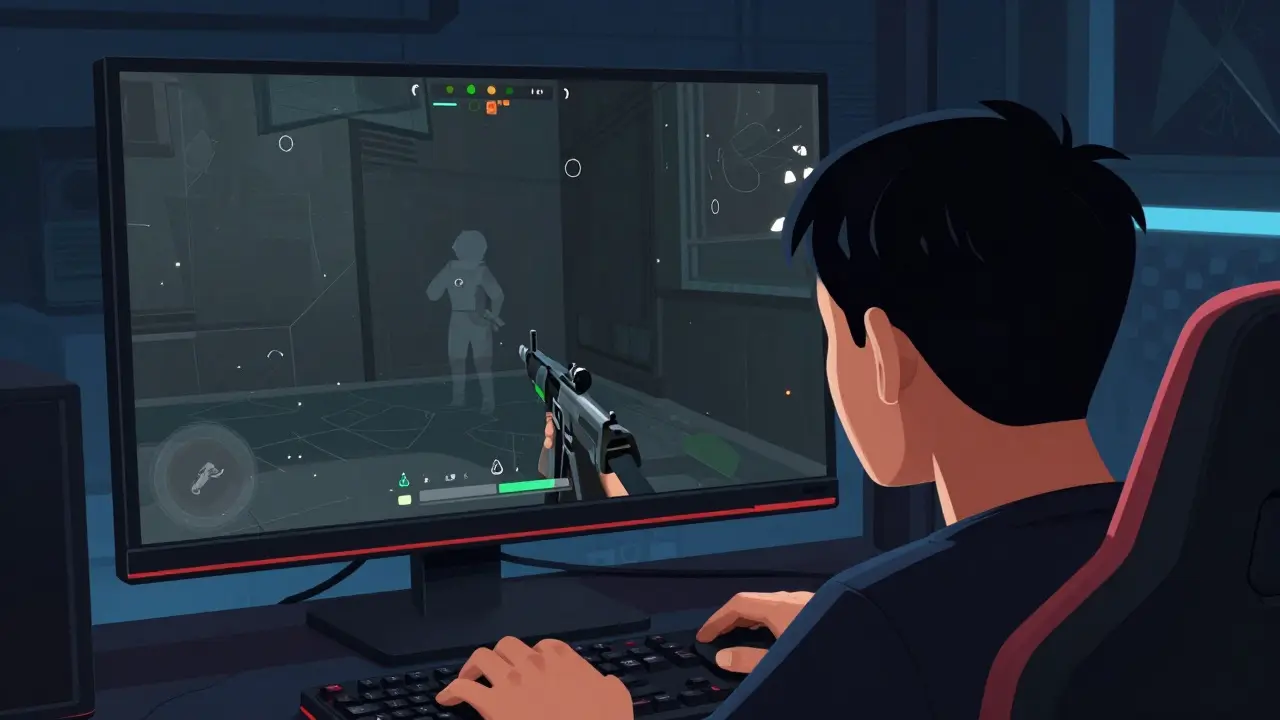
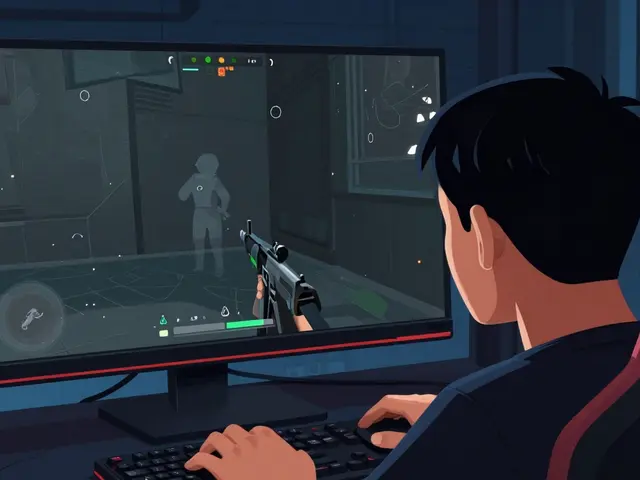
Представь: ты выходишь из-за угла на Mirage или Inferno, и в этот момент кто-то из противников сливается с темной текстурой стены. Ты просто не заметил его, хотя он был прямо перед тобой. В киберспорте, особенно в тактических шутерах, разница между победой и поражением часто зависит не от твоего аима, а от того, насколько четко ты видишь модельку врага в тенях. Именно здесь в игру вступает правильная настройка экрана.
Многие думают, что калибровка - это удел дизайнеров и фотографов. На самом деле, для геймера это способ убрать «визуальный шум» и сделать картинку максимально читаемой. Цель проста: настроить дисплей так, чтобы цветовая модель RGB (красный, зеленый, синий) отображалась корректно, а тени не превращались в черные пятна, где прячутся враги.
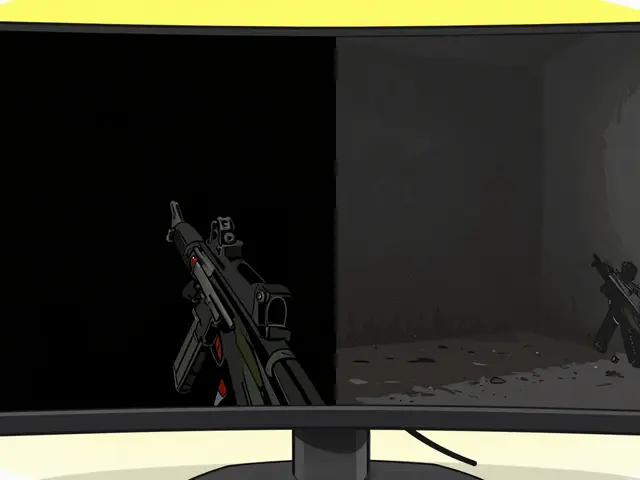
Нельзя просто запустить программу калибровки и ждать чуда. Чтобы результат был честным, монитор должен находиться в своем рабочем состоянии. Первым делом сбросьте все настройки экрана до заводских. Выключите «игровые» режимы, фильтры синего, режимы энергосбережения и любые «улучшалки» изображения, которые встроены в меню монитора. Важный нюанс: прогрейте монитор. Включите его минимум за 30 минут до начала настройки. Матрица должна разогреться, чтобы цветопередача стабилизировалась. Также убедитесь, что в комнате темно или освещение приглушено - яркий солнечный свет из окна полностью исказит ваше восприятие яркости и контраста. Если у вас нет дорогого оборудования, встроенный помощник Windows - отличная точка старта. Он проведет вас по четырем ключевым этапам. В играх вроде Counter-Strike 2 (CS2) настройки монитора - это только база. Внутри самой игры есть свои параметры. Стандартом считается значение гаммы 2.2. Это золотая середина, при которой тени не слишком глубокие, а светлые участки не слепят. Но каждый монитор уникален. Чтобы найти свое идеальное значение, зайдите на карту с разными зонами освещения (например, Mirage). Попробуйте следующую методику: Многие про-игроки используют связку: гамма 2.1, яркость 1.0 и активация команды Если ваш монитор позиционируется как игровой, ищите в меню функцию Black Equalizer или Shadow Boost. Эта технология принудительно осветляет темные участки, не затрагивая светлые. Это буквально «легальный чит», позволяющий видеть противника в темном коридоре, который на обычном мониторе был бы просто черным пятном. Что касается температуры цвета, большинство профи предпочитают «теплый» режим или фиксированные 6500 Кельвинов. Слишком «холодный» (синеватый) свет быстрее утомляет глаза при длительных тренировках. Если же вы используете профессиональный калибратор, можно попробовать 6000 К для еще более естественной передачи. Программные методы хороши, но они меняют сигнал видеокарты, а не сам монитор. Аппаратный калибратор (например, ColorMunki Photo) - это устройство, которое прикладывается к экрану и физически измеряет свет. Он видит, что монитор выдает слишком много красного, и создает точный ICC-профиль для коррекции. Для обычного игрока это может быть излишним, так как цена таких устройств начинается от 43 000 рублей. Но если вы стримите, монтируете ролики по играм или ваша работа связана с графикой, калибратор станет незаменимым инструментом. Он гарантирует, что цвета, которые видите вы, совпадают с тем, что видят тысячи людей на разных устройствах. Главный совет: будьте последовательны. Найдя комфортную гамму и яркость, не меняйте их каждые два дня. Вашему мозгу нужно время, чтобы привыкнуть к определенной контрастности и начать автоматически считывать движение врага на определенном фоне. Слишком высокая яркость приводит к потере детализации в светлых зонах (пересвету) и вызывает быструю утомляемость глаз. Вы начнете быстрее терять концентрацию, а картинка станет «плоской», что затруднит определение дистанции до противника. Режимы FPS часто перенасыщают определенные цвета или слишком сильно задирают контраст, что может исказить картинку. Ручная настройка с использованием инструментов Windows или сайтов типа Lagom всегда дает более точный и сбалансированный результат под ваше зрение. Сама по себе настройка цвета и гаммы не влияет на задержку. Однако некоторые «улучшалки» изображения или сложные режимы обработки картинки в меню монитора могут добавлять несколько миллисекунд задержки. Поэтому лучше использовать базовые настройки и калибровку через видеокарту. Стандартное значение - 2.2. Это база. Если вы чувствуете, что тени слишком густые, попробуйте увеличить до 2.3 или 2.4. Многие профессионалы сходятся на значении 2.1 для достижения максимальной четкости при правильном освещении комнаты. Обычно нет, так как калибровка монитора - это настройка железа. Однако крупные обновления движка (как переход на Source 2 в CS2) могут изменить освещение на картах. В таком случае стоит проверить, не стали ли тени слишком темными, и подправить гамму в настройках самой игры.
Метод
Инструменты
Точность
Для кого
На глаз
Кнопки монитора
Низкая
Для быстрой подстройки под себя
Программный
Windows, Calibrilla, Lagom
Средняя
Для большинства игроков
Аппаратный
Калибраторы (напр. ColorMunki)
Эталонная
Для профи и создателей контента
Подготовка: забудьте про «быстрые настройки»
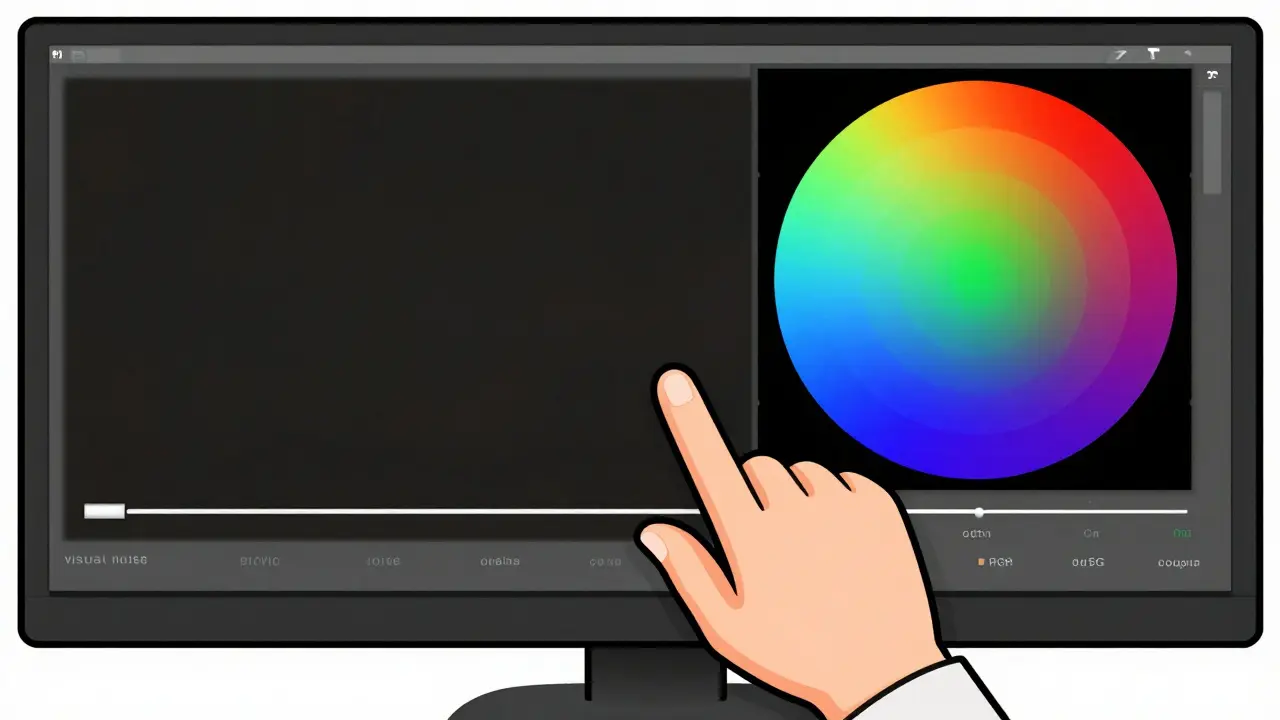
Пошаговая настройка через встроенный инструмент Windows
Специфика для CS2 и Valorant: ищем идеальную гамму
mat_monitorgamma_tv_enabled 1. Также рекомендую проверить, поддерживает ли ваш монитор режим sRGB или специальный FPS-пресет - они часто дают наиболее предсказуемую картинку.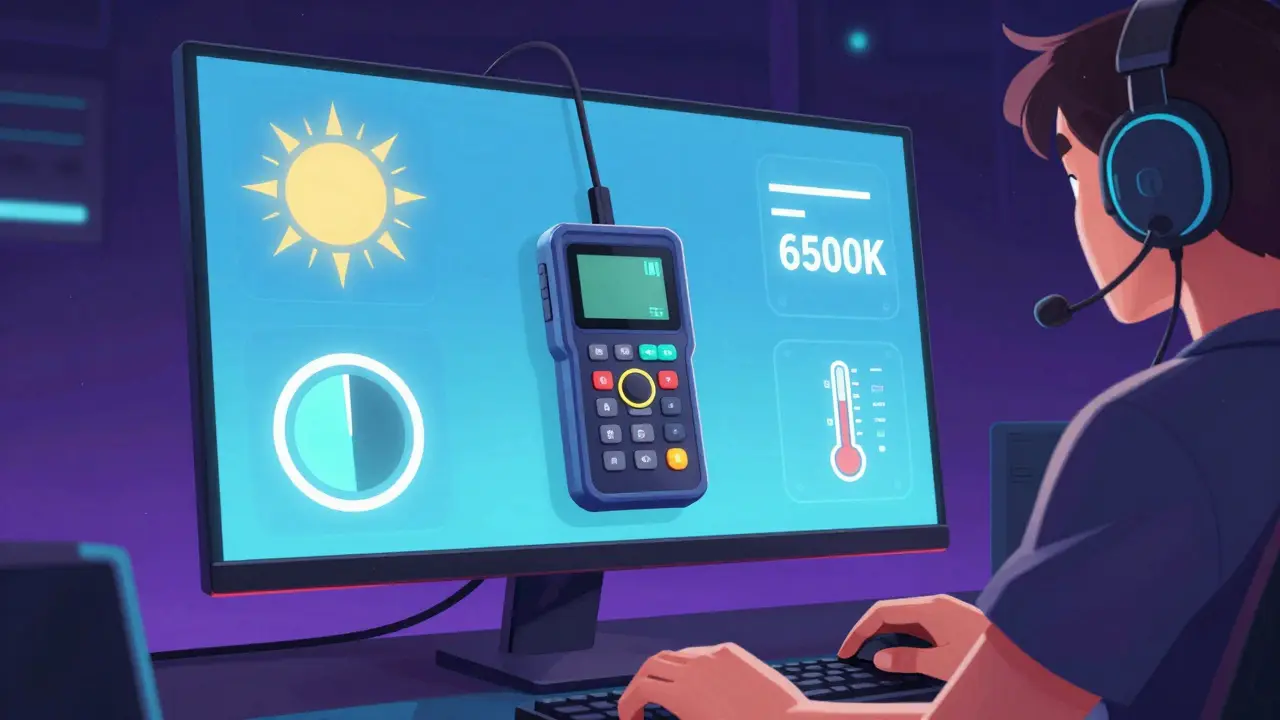
Секретное оружие: Black Equalizer и цветовая температура
Когда стоит купить аппаратный калибратор?
Почему нельзя просто выкрутить яркость на 100%?
Что лучше: встроенный режим FPS или ручная настройка?
Влияет ли калибровка на задержку ввода (input lag)?
Какая гамма считается идеальной для CS2?
Нужно ли калибровать монитор после каждого обновления игры?

Dmitry Grishenkov
апреля 18, 2026 AT 12:50Жиза про темные углы на Мираже. Поставил гамму 2.3 и реально стало проще выцеплять крыс. Диджитал вибрейшн в картинке пропал, когда убрал все эти «улучшалки» из меню моника. Теперь картинка чище, инпут лаг вроде не вырос. В целом, база верная, особенно про прогрев матрицы, многие об этом вообще забывают и удивляются, почему цвета «плавают» в первые полчаса катки.
Артем Громов
апреля 19, 2026 AT 01:00Важно понимать, что настройка железа - это лишь инструмент, но главный апгрейд должен происходить в голове. Если ты не привык анализировать тайминги, никакой Black Equalizer не спасет тебя от хэдшота в спину. Однако дисциплина в настройках, о которой написано, действительно помогает мозгу быстрее обрабатывать визуальную информацию. Каждый должен найти свой баланс между комфортом для глаз и максимальной эффективстью, ведь здоровье зрения важнее любого рейтинга в Valorant. Рекомендую всем новичкам не гнаться за «сетапами про-игроков», а методично тестировать каждый параметр на себе, постепенно приходя к идеалу. Это путь осознанного гейминга, где ты контролируешь процесс, а не просто копируешь чужие конфиги.
Yevgen Nebesov
апреля 19, 2026 AT 06:35Да всё понятно, очередной способ заставить нас слить бабки на калибраторы за 40к, которые наверняка шпионят за нами через USB-порт!
Сначала говорят «настройте гамму», а потом ваши глаза привыкают к определенному спектру, и вы становитесь податливы для частот низкого уровня, которые транслируют прямо в сетчатку через эти ваши sRGB профили. Всё это заговор производителей мониторов, чтобы мы покупали новые панели каждые два года, потому что «старые выцвели». Я вообще всё в чб перевел, чтобы не отвлекаться на визуальный шум и видеть только геометрию объектов, так никакой софт не сможет втереться в доверие к моему зрению!
Kirill Sidorov
апреля 20, 2026 AT 07:46О, спасибо за гайд!!! 😊 Реально помогло разобраться с этими ползунками в винде!!! 🌟 Теперь в CS2 всё выглядит гораздо сочнее, а глаза реально меньше устают при долгих катках!!! 👍👍👍
Юрий Проценко
апреля 22, 2026 AT 01:44Смешно читать про «легальные читы» в виде кнопок монитора. Если ты не видишь врага без выкрученной яркости, значит у тебя просто реакция медленная. Все эти настройки - просто плацебо для тех, кто хочет верить, что их скилл зависит от цветовой температуры 6500 Кельвинов. На самом деле, если ты профи, ты заметишь движение даже на самом плохом мониторе, потому что работает интуиция, а не калибровка ICC-профиля.
Нестор Антрохин
апреля 22, 2026 AT 15:15О, какая невероятная честь прочитать столь глубокий анализ влияния гаммы на игровой процесс. Полагаю, теперь мы все станем чемпионами мира, просто передвинув ползунок яркости на два деления вправо. Истинно великое достижение человеческой мысли в области настройки ЖК-панелей.
Оксана Зайченко
апреля 22, 2026 AT 23:29всё четко расписано. главное не переборщить с яркостью а то глаза вытекут
Ольга Бутакова
апреля 24, 2026 AT 19:49Статья представляет собой достаточно структурированный подход к решению проблемы видимости в соревновательных играх. Особенно ценным кажется упоминание о необходимости прогрева матрицы перед началом калибровки.
Станислав Павленко
апреля 25, 2026 AT 09:41Интересный подход. А как обстоят дела с OLED мониторами в этом плане? Там же совсем другие принципы работы с черным цветом, и обычная гамма может работать иначе.
max ars
апреля 26, 2026 AT 14:08Данный материал будет весьма полезен для начинающих игроков, стремящихся к оптимизации своего рабочего пространства. Приятно видеть внимание к таким деталям, как цветовая температура и её влияние на утомляемость.