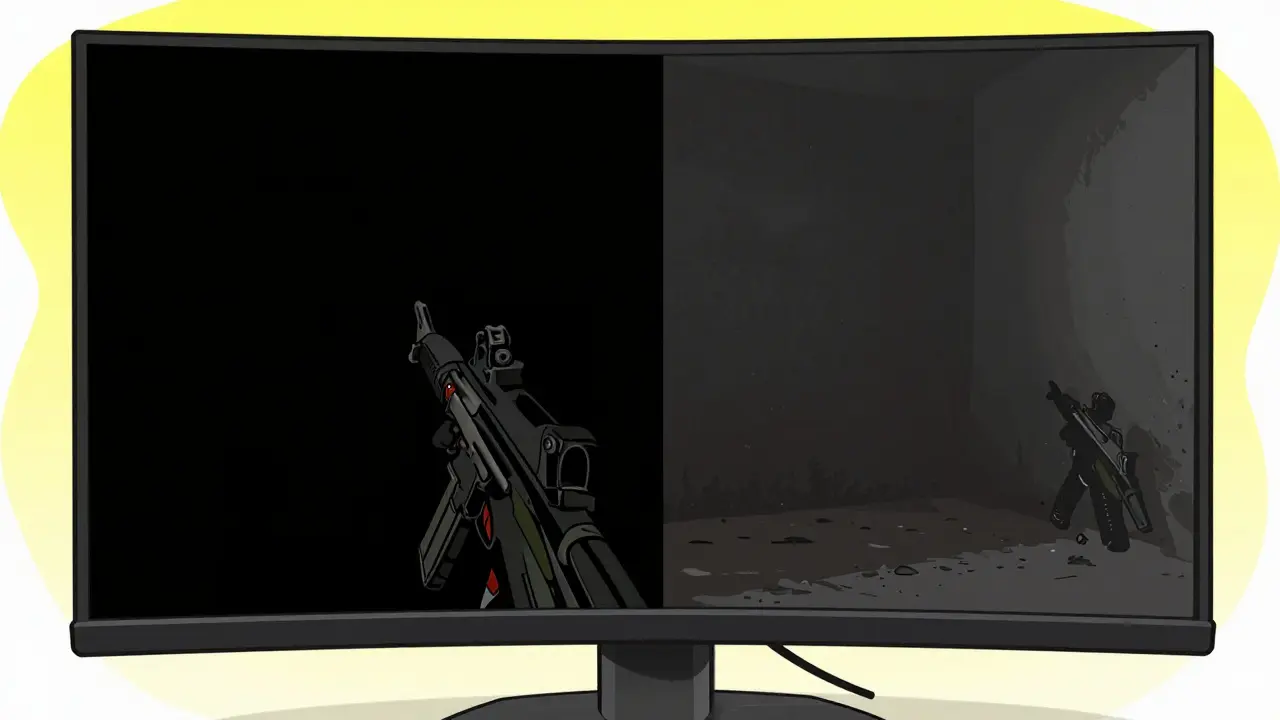
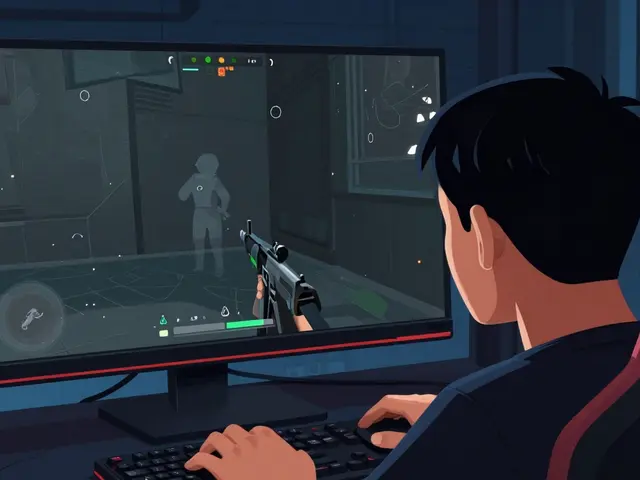
Представьте, что вы играете в CS2, и ваш противник затаился в темном углу. Вы точно знаете, что он там, но из-за неправильной настройки экрана видите лишь однородное черное пятно. В киберспорте, где решение принимается за миллисекунды, разница между «я что-то заметил» и «я увидел четкий силуэт» определяет исход матча. Калибровка монитора is процесс настройки цветопередачи, яркости, контрастности и гаммы экрана для оптимизации видимости игровых объектов. Это не просто про «красивую картинку», а про создание максимально информативного изображения, которое не утомляет глаза и позволяет мгновенно считывать движение.
| Параметр | Стандартное значение | Влияние на геймплей |
|---|---|---|
| Гамма | 2.2 (диапазон 2.1-2.4) | Видимость в тенях и светлых зонах |
| Цветовая температура | 6500K | Естественность белого, отсутствие желтизны/синевы |
| Цветовой профиль | sRGB или FPS Mode | Насыщенность цветов и скорость отклика |
Как подготовить рабочее место перед настройкой
Нельзя просто зайти в меню монитора и начать крутить ползунки. Если вы сделаете это при включенном ярком свете или сразу после включения устройства, результат будет ошибочным. Чтобы добиться точности, сделайте следующее:
- Дайте монитору прогреться. Включите экран минимум за 30 минут до начала. Электронные компоненты должны выйти на рабочую температуру, иначе цветопередача будет плавать.
- Уберите лишний свет. Лучше всего калибровать в темной комнате. Дневной свет из окна создает блики и искажает ваше восприятие яркости.
- Очистите экран. Пыль и отпечатки пальцев создают микро-засветы, которые могут сбить вас с толку при настройке контрастности.
- Сбросьте всё до нуля. Верните настройки монитора к заводским значениям и отключите любые «улучшалки» изображения, режимы энергосбережения или фильтры синего света (Night Shift и аналоги).
Настраиваем гамму: боремся с «черными дырами»
Гамма - это параметр, определяющий яркость средних тонов и переход от темных участков к светлым. Если гамма слишком высокая, изображение станет блеклым, как будто на экран наложили серую вуаль. Слишком низкая гамма превратит тени в сплошную черную массу, где враги в CS2 или Valorant станут буквально невидимыми.
Стандартом считается значение 2.2. Но в киберспорте всё индивидуально. Если вы чувствуете, что темные области слишком темные, попробуйте поднять значение до 2.3 или 2.4. Если же картинка кажется выбеленной, опустите её до 2.0 или 1.9. Многие профи приходят к значению 2.1, так как оно дает лучший баланс между детализацией в тенях и общим контрастом.
Яркость и контрастность: ищем баланс
Яркость - это общая интенсивность свечения экрана. Здесь нет «правильного» числа, есть только комфорт ваших глаз. Слишком высокая яркость приведет к быстрому утомлению и эффекту «ослепления», а слишком низкая заставит вас щуриться, что замедлит реакцию.
С Контрастностью регулируется разница между самым светлым и самым темным пикселем нужно быть осторожнее. Если задрать контраст слишком высоко, вы получите «пересветы», где детали в светлых зонах (например, небо или вспышки от выстрелов) просто исчезнут. Рекомендуется придерживаться значений, указанных в руководстве производителя вашего монитора, или настраивать «на глаз» до тех пор, пока белый цвет не станет чисто белым, но не будет «резать» глаза.
Цветовой баланс и температура белого
Замечали, что на одном мониторе белый цвет кажется голубоватым, а на другом - желтоватым? Это результат разной цветовой температуры. Для киберспорта идеальным считается баланс 6500K, стандарт цветовой температуры, который максимально приближен к чистому белому свету дня .
Если в меню вашего монитора нет выбора в Кельвинах, используйте ручную настройку RGB (красный, зеленый, синий). Ваша цель - добиться нейтрального серого цвета. Если белый уходит в синеву, немного снизьте уровень синего канала. Это поможет избежать визуального искажения цветов в игре, что важно для быстрого распознавания элементов интерфейса и моделей игроков.
Выбор профиля: sRGB или FPS Mode?
Современные мониторы предлагают набор пресетов. sRGB - универсальный стандарт цветового пространства, обеспечивающий правильное отображение цветов в большинстве приложений. Он хорош для работы, но часто делает картинку в играх тусклой и отключает часть пользовательских настроек.
Для соревновательных игр ищите режим FPS Mode. Он обычно завышает определенные частоты, чтобы сделать модели игроков более заметными на фоне окружения, и обеспечивает максимально быстрый отклик матрицы. Если такого режима нет, выбирайте «Игровой» или настраивайте всё вручную, чтобы сохранить насыщенность цветов.
Инструменты калибровки: от софта до «железа»
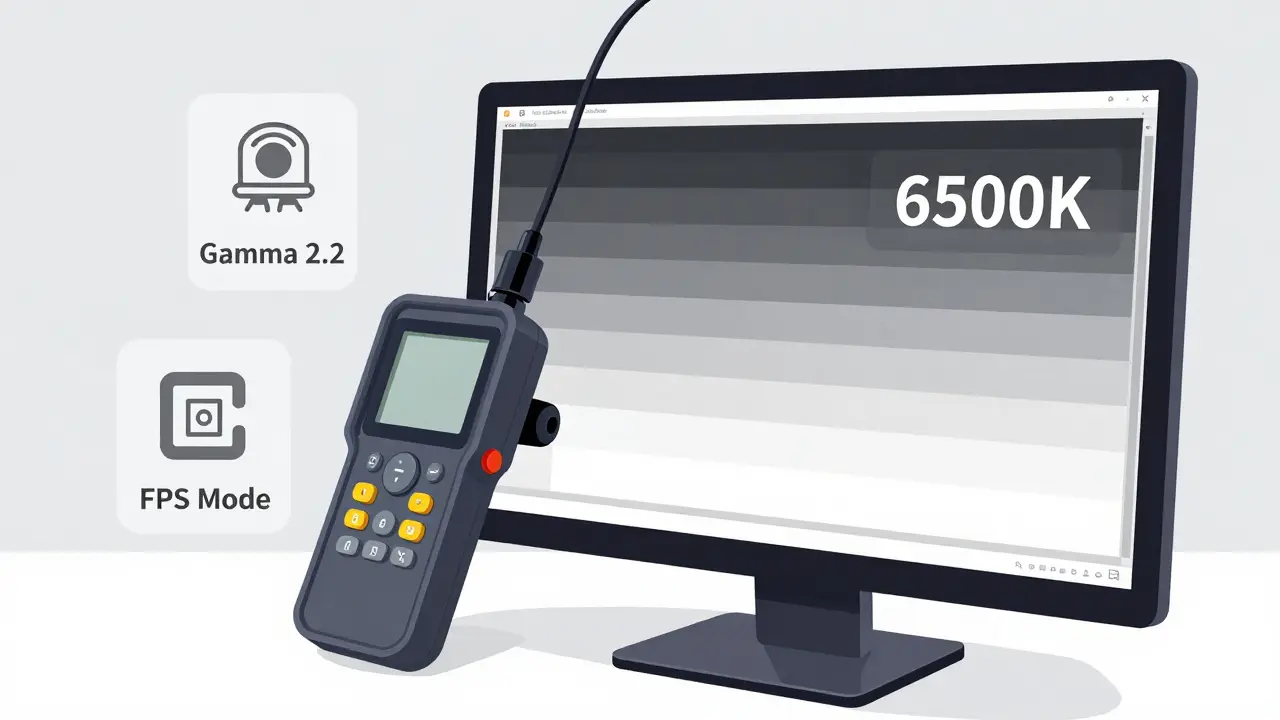
Как понять, что вы всё настроили правильно? Есть три пути:
- Встроенные средства Windows. Введите в поиске «Калибровка цветов монитора». Система проведет вас по шагам: от настройки гаммы до баланса цветов. Это базовый уровень, который лучше, чем ничего.
- Онлайн-сервисы. Сайт Lagom LCD test - отличный инструмент для проверки правильности отображения оттенков серого и черного. Если вы видите все квадраты на тестовых картинках, значит, гамма настроена верно.
- Профессиональный калибратор. Это устройство (например,
ColorMunki,
специализированный датчик-колориметр для измерения реальных цветов на экране
), которое приклеивается к монитору. Программа показывает цвет, датчик измеряет его, и софт автоматически корректирует сигнал видеокарты. Это самый точный метод, стоимость которого начинается от 43 000 рублей. Для профессионального киберспортсмена это инвестиция в стабильность визуального восприятия.
Практические советы для CS2 и других шутеров
Когда монитор настроен, переходите к настройкам внутри игры. В CS2 многие профи используют определенную связку параметров для максимальной видимости. Попробуйте следующую конфигурацию:
- Гамма: 2.1
- Яркость: 1.0
- Команда
mat_monitorgamma_tv_enabled 1(помогает адаптировать изображение под разные стандарты ТВ/Монитор) - Цветовой режим: sRGB или FPS Mode
Главный секрет здесь - постоянство. Не меняйте настройки гаммы и яркости от сессии к сессии. Вашему мозгу нужно время, чтобы привыкнуть к конкретной картинке и начать обрабатывать её автоматически. Если вы сегодня играете с гаммой 2.2, а завтра с 1.9, ваша реакция на движение в тенях может упасть из-за отсутствия мышечной и визуальной памяти.
Нужно ли калибровать монитор, если у него есть «Игровой режим»?
Желательно. «Игровые режимы» часто просто задирают яркость или контрастность, что может привести к потере деталей в светлых или темных зонах. Ручная калибровка или использование калибратора позволяет настроить экран под конкретное освещение в вашей комнате.
Как часто нужно проводить калибровку?
Цветопередача мониторов со временем «плывет» (особенно у OLED и старых IPS панелей). Рекомендуется проверять настройки через онлайн-тесты раз в 2-3 месяца или при смене монитора/видеокарты.
Помогает ли калибровка поднять FPS?
Нет, калибровка влияет только на визуальную составляющую и ваше восприятие. На количество кадров в секунду (FPS) она не влияет, но может улучшить ваше время реакции за счет лучшей видимости врагов.
Что лучше: sRGB или пользовательский профиль?
sRGB - это стандарт, который гарантирует, что вы видите цвета так, как задумал разработчик. Однако для киберспорта пользовательский профиль или FPS Mode часто лучше, так как позволяют искусственно выделить определенные оттенки для лучшего обнаружения противника.
Влияет ли видеокарта на калибровку?
Да, в панелях управления NVIDIA или AMD есть свои настройки яркости, контрастности и гаммы. Лучше сначала настроить монитор физическими кнопками, а затем использовать софт видеокарты для тонкой подстройки.
Что делать, если картинка всё равно «не та»?
Если после всех манипуляций вы всё еще видите артефакты или цвета кажутся неестественными, проверьте следующее:
- Кабель. Используйте качественный DisplayPort или HDMI. Дешевые кабели могут ограничивать цветовой диапазон (например, выдавать «Ограниченный» вместо «Полного» RGB).
- Настройки ОС. Убедитесь, что в настройках дисплея Windows выбрана правильная частота обновления (Гц) и разрешение.
- HDR. Если ваш монитор поддерживает HDR, попробуйте отключить его в Windows. Многие бюджетные HDR-мониторы делают картинку слишком контрастной и неестественной в обычном режиме.

Yevgen Nebesov
апреля 19, 2026 AT 19:48Да всё это сказки для наивных! Какой «стандарт 6500K»? Вы вообще в курсе, что через эти настройки нас просто приучают к определенному спектру, чтобы легче было впаивать сублиминалы прямо в картинку? Мой кореш из спецслужб говорил, что определенные частоты обновления и цветовые профили могут влиять на активность мозга, чтобы мы быстрее принимали «правильные» решения. А эти калибраторы за 40к - просто способ выкачать бабки и установить скрытый софт-шпион в систему. Я вообще использую только старый ЭЛТ монитор, там никакой цифровой фильтрации, чистый сигнал без вмешательства глобалистов!
Артем Громов
апреля 20, 2026 AT 15:15Слушайте, подход к калибровке - это вообще метафора нашего восприятия мира. Мы пытаемся настроить инструмент, чтобы видеть «правду», но правда всегда субъективна. Если вам комфортно с гаммой 2.1, значит, ваш мозг адаптировался именно к такому потоку информации. Важно не просто крутить ползунки, а осознанно подходить к тому, как ваши глаза взаимодействуют с интерфейсом. Если чувствуете усталость - значит, система работает против вас. Попробуйте сменить освещение в комнате, иногда простой торшер с теплым светом дает больше профита, чем любые настройки в меню монитора. Будьте уверены в своем выборе, тело само подскажет, когда картинка станет «той самой».
Kirill Sidorov
апреля 22, 2026 AT 09:32Блин, реально полезно!!! 🤩 Я всегда просто тыкал «Игровой режим» и думал, что всё ок... а тут столько нюансов!!! Теперь попробую настроить всё по уму, может наконец-то перестану сливать катки в темных зонах!!!! 🚀🎮
Юрий Проценко
апреля 22, 2026 AT 21:32Ой, да кому нужны эти ваши калибровки. Играешь как умеешь. Если не видишь врага в углу - значит, плохо смотришь, а не монитор виноват. Сейчас все только и делают, что ищут «секретные настройки», чтобы затащить, а скилл-то на месте. Просто переплачиваете за железо, а толку ноль. Зачем вообще тратить время на эти таблицы с кельвинами? Просто включил и играй, не забивай голову ерундой.
Оксана Зайченко
апреля 23, 2026 AT 21:53согласна с тем что постоянство важнее всего. если менять настройки каждый день мозг просто не успеет привыкнуть и реакция будет хуже. просто выберите один вариант и забудьте про меню моника на пару месяцев
Нестор Антрохин
апреля 24, 2026 AT 07:34О, какая поразительная наивность в стремлении к «идеальному цвету» в игре про стрельбу по пикселям. Позвольте заметить, что инвестиция в калибратор за 43 тысячи рублей выглядит как самый изящный способ добровольно избавить себя от лишних средств. Вероятно, после этой процедуры ваши успехи в игре вырастут в геометрической прогрессии, ведь теперь вы видите «эталонный серый» цвет стен в CS2. Истинно великое достижение.
Ольга Бутакова
апреля 25, 2026 AT 22:34Данный материал представляет собой достаточно структурированный обзор. Особенно ценным является раздел о подготовке рабочего места, так как многие пользователи пренебрегают правилом прогрева матрицы.
max ars
апреля 27, 2026 AT 16:25Полагаю, что данные рекомендации будут весьма полезны для начинающих игроков, стремящихся к профессиональному росту. Правильная цветопередача способствует не только эффективности, но и сохранению здоровья органов зрения в долгосрочной перспективе.